
投稿リスト
一括操作 (選択 / エクスポート)
投稿を複数まとめて選んで、移動・削除・エクスポートする方法。
どんな機能か
投稿リストのヘッダメニューから「一括選択モード」または「一括エクスポート」を選ぶと、複数の投稿を選んでまとめて操作できます。整理や引っ越し、外部への書き出しに使います。
この画面の構成
- 一括エクスポート — 全件 (またはすべて選択した状態) をエクスポートする入口。
- 一括選択モード — チェックボックスで複数選び、まとめて操作する状態。
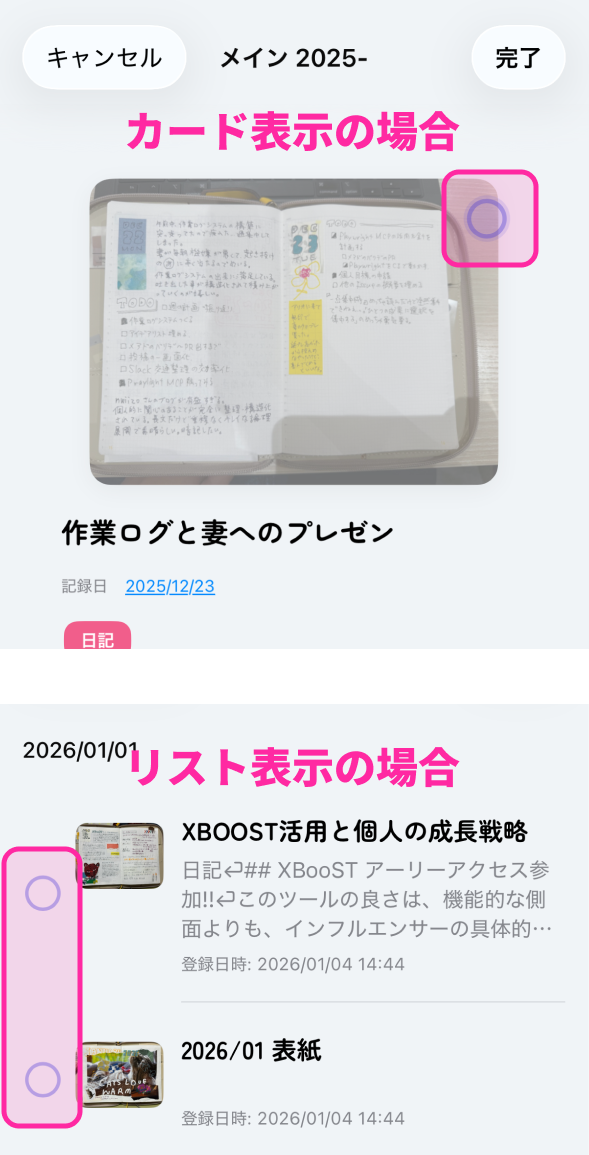
- 選択状態のカード — チェックボックスのオン/オフで対象を選びます。
- アクションバー — 選択した投稿に対して「ノートブックを移動」「削除」を実行できます。
できること / 使い方
-
一括選択モードに入る (①)
- 投稿リストの右上メニューから「一括選択」を選びます。
- 各投稿の左側にチェックボックスが現れます (③)。
-
対象を選ぶ (③)
- タップで個別にオン/オフ。
- 全選択ボタンも用意されています。
-
アクションバーから操作 (④)
- ノートブックを移動 — 選んだ投稿を、別のノートブックに一括で移動します。
- 削除 — 選んだ投稿を一括で削除します (確認ダイアログあり)。
-
一括エクスポート (②)
- 投稿リストのヘッダメニューから「エクスポート」を選びます。
- 形式 (Markdown / プレーンテキスト / PDF など) と、含める情報 (タイトル / 日付 / タグ / 画像) を選んで書き出します。
- 複数件のときは、1 件ごとにファイル分割するか 1 つにまとめるかを選べます。
- Mac版では、投稿単位またはノートブック単位のMarkdown / プレーンテキスト書き出しや、画像込みZIPの書き出しも行いやすくなっています (Mac版WriteScan)。
迷いやすいポイント
- 一括選択モードを抜けるには、画面の「キャンセル」または「完了」を押します。チェックは選択した状態のまま残らないので、抜けるたびにリセットされます。
- 大量に選んだ状態でアプリを切り替えると、選択がリセットされる場合があります。長時間の選択は避けてください。