
スキャン
読み取り結果
読み取り後に表示される結果画面。保存された記録、失敗したページ、再試行や撮り直しの入口を確認します。
どんな画面か
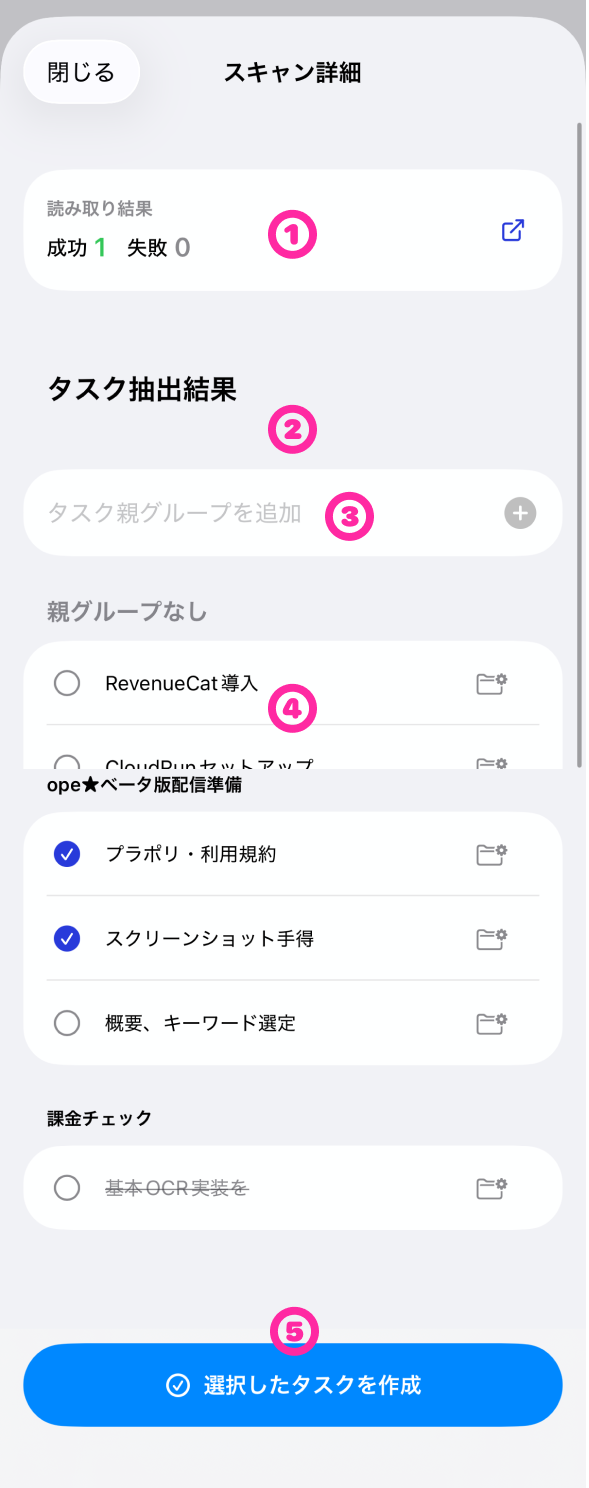
読み取りが終わったあと、画面上部に出てくる完了バナーをタップすると開く 結果確認画面です (完了バナーの詳細 → スキャンシート)。
保存された投稿と、読み取りに失敗したページをまとめて確認できます。タスクだけを読み取る専用フローについては タスクの読み取り を参照してください。
この画面の構成
- 読み取り結果カード — 成功 / 失敗の件数と処理状態。
- 保存した記録 — 保存された投稿の概要カード。
- 確認が必要なページ — 失敗したページや、再操作が必要なページ。
- 再試行・撮り直し操作 — 失敗ページに対する次の操作。
できること / 使い方
-
読み取り結果カード (①)
- 何件のページが読み取りに成功 / 失敗したかが一目で分かります。
- 処理がまだ続いている場合は、進捗を確認できます。
-
保存した記録 (②)
- 保存済み投稿の概要が並びます。
- 投稿本文や大きな画像を確認したい場合は、投稿リストまたは投稿詳細から開きます。
-
確認が必要なページ (③)
- 読み取りに失敗した画像がある場合に表示されます。
- 画像が暗い、斜め、ぼやけている場合は撮り直しを検討してください。
-
再試行・撮り直し操作 (④)
- 再試行 — 同じ画像でもう一度読み取ります。
- 撮り直し — カメラで撮り直します。
- 写真を差し替え — ライブラリから別の画像を選びます。
- 手動編集 — 読み取り結果を使わず、自分で本文を入力します。
この画面に来る前 (前提)
この画面は、撮影後に上部に出てくる 完了バナー をタップして初めて開きます。
- 1 枚だけの成功結果はバナーが数秒後に自動で閉じるため、必要なときだけタップして確認します。
- 複数枚の結果やエラーがある結果は、確認しやすいように長めに表示されます。
仕様メモ
- 読み取りに成功した投稿は、この画面を開く前にノートブックへ保存されています。
- 画像だけ保存した場合は、本文の読み取りは行われず、クレジットも消費されません。
- タスク専用の読み取りでは投稿は作成されません。検出されたタスクだけを確認して登録します (タスクの読み取り)。
迷いやすいポイント
- 結果画面を閉じても、保存済みの投稿は消えません。
- 読み取り結果に納得できないときは、投稿側の「読み取り再実行」も使えます。再実行は利用回数を消費します (プラン)。