WriteScan Logo
WriteScan Loading
WRITE
SCAN

热爱手写的人专属

纸、笔,还有 WriteScan。

用 iPhone 拍照保存,即刻自动转成文本。让纸的自由与数字的便利无缝衔接。

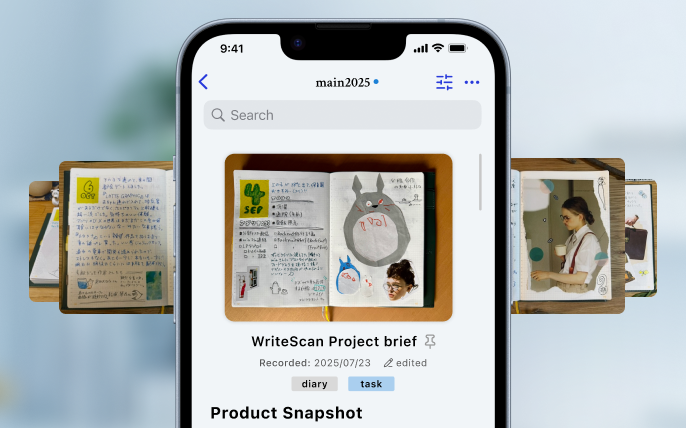
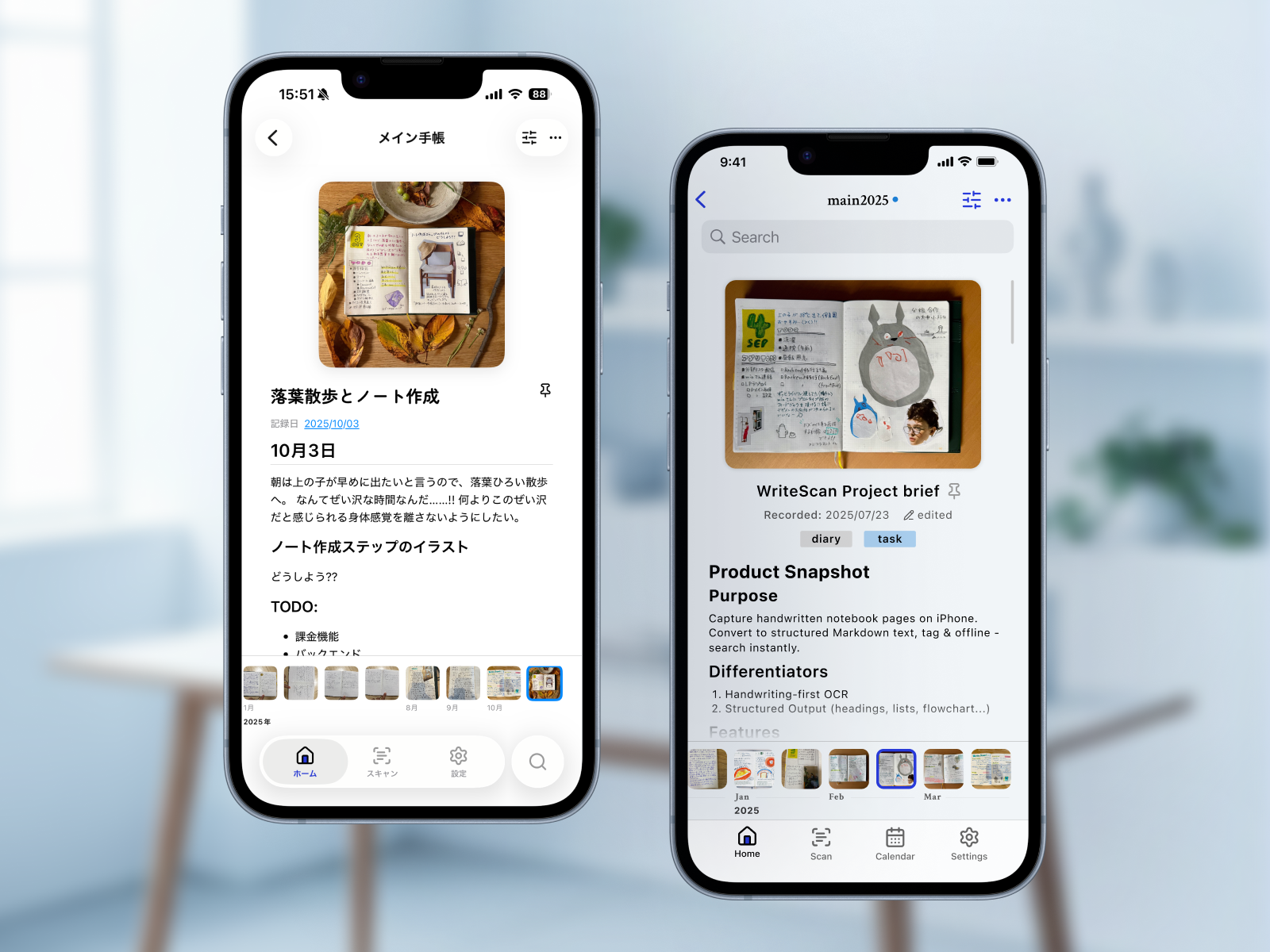
WriteScan アプリのスクリーンショット
Scroll

手写笔记数字化,不再烦恼

喜欢书写,但查找与分享很难?WriteScan 来解决。

日记或手帐写完就搁置,不再翻阅。
重要的纸质笔记需要时不在身边。
扫描应用只堆满文件,浏览和整理都很麻烦。
平板手写应用无法满足“想在纸上写”的手感。

WriteScan 能做什么

01
搜索 & Markdown
搜索 & Markdown

手写文字的
压倒性读取精度

拍照同时自动转文本。关键词与标签搜索,让过去的页面秒出结果。

按投稿保存
按投稿保存

像翻页一样回顾

按投稿整理,图像与文本成对保存,翻阅时就像在翻纸本。

批量导出
批量导出

一键导出,立即分享

Markdown、PDF、图片成套批量导出,随时带走你的手写内容。

不太适合的用法

  • 大量读取印刷文档 读取费用的性价比不高
  • 需要完全无错别字、无遗漏的精密读取 AI 读取也可能出错
  • 想找日记 App 或日志记录 App 只能通过图片读取来添加投稿

简单但强大的流程

02
像平时一样写在纸上
01

像平时一样写在纸上

手帐、笔记本、讲义、便签都可以。

用 WriteScan 拍照
02

用 WriteScan 拍照

打开相机拍摄,无需刻意调整角度。

自动转成文本
03

自动转成文本

自动提取标题与层级,图像+文本作为一条投稿保存。

搜索与活用
04

搜索与活用

关键词搜索、笔记本整理、导出,让需要的内容随时可取。

功能详情

03

任务读取功能

  • 自动检测 TODO 和复选框
  • 只选择需要的候选项生成任务
  • 与 iOS 提醒事项联动
查看指南 →

Markdown 支持

  • 编辑・预览
  • 可选择 Markdown / 纯文本导出
什么是 Markdown? →

同步与备份

  • 适配 iPhone / iPad
  • 本机存储选项
  • 导出作备份
iCloud 同步 →
Mac companion

Mac 版应用,桌面端也能舒适使用

Mac 版 WriteScan 可打开通过 iCloud 同步的 iPhone 投稿,也支持从图片文件读取。日常拍摄用 iPhone,整理、搜索、编辑和导出则可在更大的桌面空间中完成。

在这些场景大显身手

04
手帐与日记
Daily

手帐与日记

拍下每日手帐,用关键词搜索“去年这个时候我在做什么?”。

学习笔记
Study

学习笔记

英语和日语混在一起的笔记也能直接读取,课上笔记和语言学习笔记之后也能搜索。

工作备忘与会议记录
Work

工作备忘与会议记录

拍下会议手写笔记并分享。因为是 Markdown,粘贴到 Notion 或 Slack 也能保持清晰排版。