
投稿リスト
投稿の操作メニュー
投稿リストや投稿詳細から開く操作メニュー。コピー / 編集 / 移動 / 削除 / 読み取り再実行など。
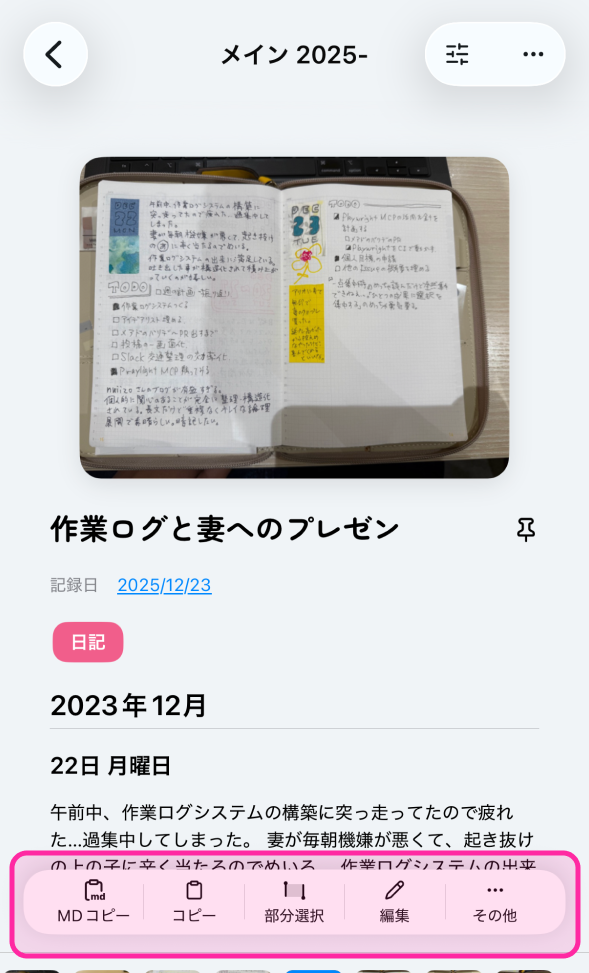
どんなメニューか
投稿リスト画面で、投稿タイトル横の 3 点ボタン やカードのメニューから開く操作です。リスト表示でもカード表示でも、1 件ずつの細かい操作はここにまとまっています。
この画面の構成
- MD コピー — 投稿の本文を Markdown 形式でクリップボードにコピー。
- コピー — 投稿の本文をプレーンテキスト (記号なし) でコピー。
- 部分選択 — 本文の一部だけを選んでコピー。
- 編集 — タイトルや本文、タグ、記録日を編集。
- その他の操作 — ピン留め、移動、画像差し替え、読み取り再実行、エクスポート、削除など。
できること / 使い方
-
MD コピー (①)
- 投稿を Markdown (見出しや箇条書きを記号で書く形式) のままコピーします。
- Notion、Obsidian、Bear、エディタ系アプリにそのまま貼り付けると整形された状態で読めます。
-
コピー (②)
- Markdown の記号 (
#,-,*など) を取り除いた、プレーンなテキストとしてコピーします。 - メールやチャット、テキストエディタに貼り付けるときに向いています。
- Markdown の記号 (
-
部分選択 (③)
- 本文の中の一部分だけを選び、Markdown / プレーンの好きな形式でコピーします。
- 引用や、必要な段落だけ取り出したいときに便利です。
-
編集 (④)
- タイトル / 本文 / タグ / 記録日を編集できます。
- リスト表示では、本文や記録日から直接編集に入ることもできます。
-
その他の操作 (⑤)
- ピン留め / ピン留め解除 — ホーム上部のピン留めエリアに出すかどうかを切り替えます。
- 投稿を削除 — 確認ダイアログのうえで削除します。
- 読み取り再実行 — 既に読み取ったテキストを破棄して、再度 OCR とカスタム指示の処理をかけ直します。読み取り精度に納得できないときに。
- 画像を差し替え — 投稿に紐づく画像を選び直します (例: より鮮明な再撮影に置き換えたいとき)。
- ノートブックを移動 — その投稿だけを別のノートブックへ移します。
- エクスポート — 1 件分だけを Markdown / PDF などで書き出します。
仕様メモ
- 「コピー」と「MD コピー」の違いは記号の有無だけで、文章の内容は同じです。コピー先のアプリが Markdown を理解するかどうかで使い分けます。
- 「読み取り再実行」は、もう一度 AI への問い合わせが発生するため、無料プランの月の利用回数を消費します (プラン を参照)。
- カード表示では下部の固定ボタンは表示されず、各投稿の 3 点メニューから操作します。
迷いやすいポイント
- 「画像を差し替え」を行うと、その画像から 読み取りも再実行 されます。本文を残したまま画像だけ差し替えることはできません。
- 「読み取り再実行」と「カスタム指示の変更」は別物です。指示文を変えたうえで読み直したいときは、設定でカスタム指示を変えてから「読み取り再実行」してください (カスタム指示管理)。