
設定タブ
iCloud 同期
投稿やノートブックを他のデバイスと共有するための設定と、同期される内容の説明。
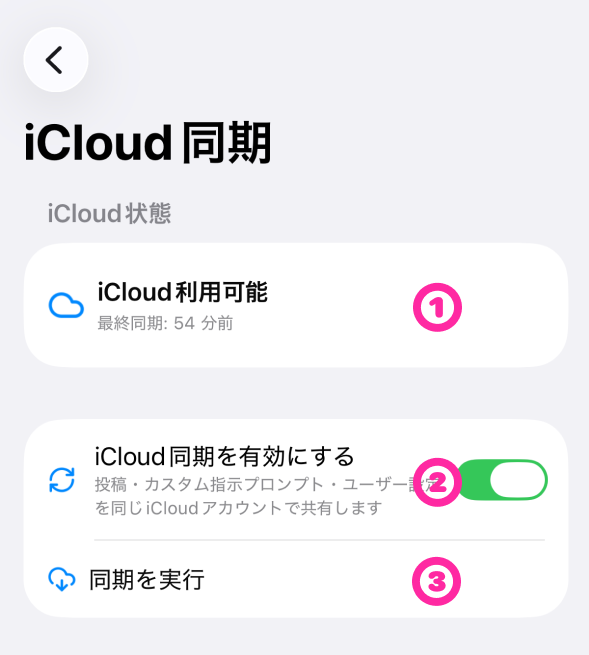
どんな機能か
iPhone / iPad / Mac など、同じ Apple ID でサインインしている 複数のデバイスで投稿やノートブックを共有 するための仕組みです。WriteScan の中で iCloud 同期をオンにすると、片方のデバイスでスキャンした投稿が、もう片方のデバイスにも自動で現れます。
iCloud 同期 ≠ Apple アカウント連携: ここで説明する iCloud 同期は 投稿の中身 (本文 / 画像 / タグ / 設定) を同期するためのものです。Mac版で読み取りを使うために必要な「読み取り残数 / 購入状態の共有」は、別途 Apple アカウントで WriteScan にサインイン する必要があります (Mac版WriteScan → Apple アカウントと読み取り残数の共有)。両方そろえて初めて、Mac版を快適に使えます。
この画面の構成
- iCloud 同期スイッチ — 同期そのもののオン / オフ。
- 「同期される内容」一覧 — どんなデータが同期対象かの説明。
- 手動同期ボタン — その場で同期を走らせます。
- 競合時の挙動 — 同じ投稿を別のデバイスで編集してしまったときの選択肢。
できること / 使い方
-
同期のオン / オフ (①)
- スイッチをオンにすると、以後のすべての変更が iCloud 経由で同期されます。
- 同じ Apple ID の他のデバイスでも、設定を有効にしている必要があります。
-
同期される内容 (②)
- ノートブック (名前、色、並び順)
- 投稿 (本文、タグ、ピン留め状態、メタ情報)
- タグ (名前、色、使用回数)
- アプリの基本設定 (テーマ、Markdown プレビュー、スキャン設定など)
- Mac版では、同期された投稿を検索・編集・書き出しできます (Mac版WriteScan)。
-
手動同期 (③)
- 「今すぐ同期」を押すと、変更を即座に iCloud にアップロード / 取得します。
- 通常は自動で同期されますが、急いで反映したいときに使えます。
-
競合時の選択 (④)
- 同じ投稿を別々のデバイスで同時に編集すると、どちらを残すか選ぶダイアログが出ます。
- 「クラウド版を保持」「ローカル版を保持」のどちらかを選びます。
仕様メモ
- 画像の本体は iCloud Drive 経由で同期 されます。WriteScan のデータ本体 (ノートブック / 投稿のテキスト) とは別に、iCloud Drive のストレージ容量を消費します。
- 同期が動くには、デバイスが iCloud にサインインしていて、iCloud Drive がオンになっていることが必要です。
- 通信状況によっては、画像の表示が「ダウンロード中」となり、すぐには見えないことがあります。
- Mac版で画像がすぐに表示されない場合も、まずはiCloud Driveのダウンロード完了を待ってください。
迷いやすいポイント
- iCloud 同期をオフにしても、すでに同期されたデータが消えるわけではありません。各デバイスにそのまま残ります。
- 容量の節約のために画像をデバイスから外したい場合は、iOS の「設定 > Apple ID > iCloud」で iCloud Drive の最適化設定を確認してください。