
投稿リスト
投稿リスト
ノートブック内または全件の投稿を、タイムライン形式で一覧する画面。月フィルタ、表示切替、各投稿の操作をまとめます。
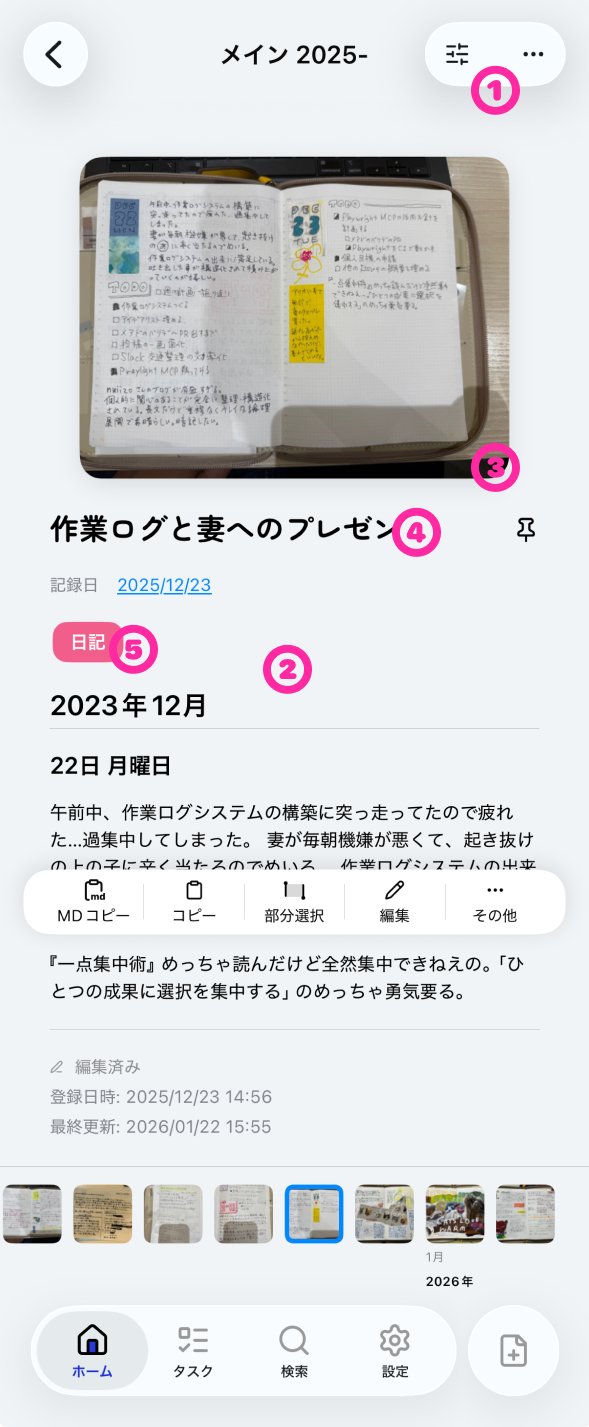
どんな画面か
ホーム画面でノートブックをタップすると開く、投稿の一覧画面です。ノートブックを選んだ場合はその中の投稿だけ、すべて を選んだ場合はノートブックをまたいだ全投稿が表示されます。
一覧は、サムネイルと本文プレビューが縦に並ぶタイムラインとして使えます。月フィルタで記録月を絞り込みながら、1 件ずつ確認・編集できます。
この画面の構成
- ヘッダボタン — 表示モード切替・並び替え・一括エクスポート・一括選択モードへの切り替え。
- 月フィルタ — 「すべての月」または記録月で投稿を絞り込みます。
- 投稿カード / タイムライン行 — 投稿 1 件分の表示単位。タップで 投稿詳細 へ移動します。
- 画像サムネイル — 投稿の画像。リスト表示では正方形の枠内に収まるよう表示されます。
- タイトル — 投稿の見出し。スキャン直後は本文の最初の行が自動で入ります。
- タグ — 投稿に付けたタグ。
- メタ情報 — 記録日 / 更新日などの日付情報。
- 投稿の操作メニュー — タイトル横の 3 点ボタンなどから開く、その投稿に対する操作。
できること / 使い方
-
ヘッダボタン (①)
- 一覧の見た目や並び順を変える、まとめて操作するためのメニューです。
- 詳しくは 表示モードと並び替え と 一括操作 (選択 / エクスポート) を参照してください。
-
月フィルタ (②)
- 「すべての月」を選ぶと、月で絞らずに表示します。
- 月を選ぶと、記録日がその月に含まれる投稿だけが残ります。
-
投稿カード / タイムライン行 (③)
- タップで 投稿詳細 を開きます。
- ピン留めの追加・解除や移動、削除などはカードの操作メニューから行えます。
- リスト表示では本文プレビューが Markdown として整形されます。
- カードの中には ④〜⑧ の要素が並びます。
-
画像サムネイル (④)
- 投稿に紐づく画像が縮小表示されます。
- リスト表示では、縦長・横長の向きが分かるよう、正方形の枠内に全体が収まります。
- 画像をタップすると拡大表示 されます。投稿詳細画面を開かなくても、一覧からその場で原寸の画像を確認できます。
- 拡大表示はスワイプで閉じます。
-
タイトル (⑤)
- 投稿の見出しが表示されます。
- スキャン直後はタイトルが空のことがあります。投稿の操作メニューや 投稿詳細 から後で付け直せます。
- タイトル横の 3 点ボタンから、その投稿の操作を開けます。
-
タグ (⑥)
-
メタ情報 (⑦)
- 記録日 (= ノートを書いた日) や更新日が小さく表示されます。
- 記録日をタップすると、その場で記録日を変更できます。
-
投稿の操作メニュー (⑧)
仕様メモ
- 一覧の見た目 (リスト or カード) と並び順は、デバイスごとに保存されます。
- ノートブックを選んでいる場合も、すべて 表示の場合も、月フィルタは記録日を基準に働きます。
- 「投稿を新規作成する」は、この画面からはできません。画面下のスキャンボタンから撮影して追加します。
- 投稿は iCloud 同期の対象で、本文・画像・タグ・メタ情報すべてが他のデバイスにも反映されます (iCloud 同期で同期される内容 を参照)。
- 画像本体は iCloud Drive 経由で同期されるため、別途 iCloud のストレージ容量を消費します。
迷いやすいポイント
- 表示モードを切り替えると、同じ投稿でも見え方 (高さ / 並び方) が大きく変わります。情報量を多く見たいときは「リスト」、視覚的に探したいときは「カード」が向いています。
- 「本文を空にして保存する」 ことはできますが、Markdown プレビュー側では空に見えるだけで、画像や元データは残ったままです。投稿そのものを消したい場合は削除を使ってください。
- 編集中に他のアプリへ切り替えても、自動保存はされません。明示的に「保存」を押してから移動してください。