
設定タブ
設定タブ
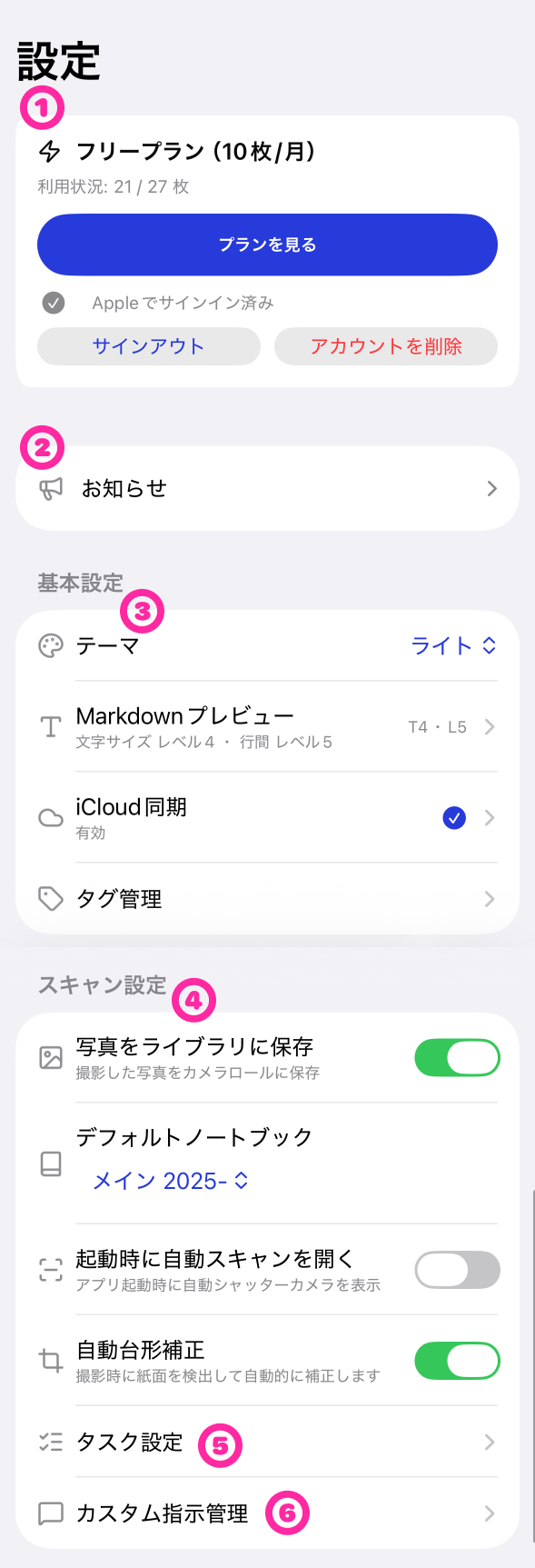
利用状況・プラン、見た目、同期、スキャン挙動、タスク機能など、アプリ全体の設定をまとめる画面。
どんな画面か
プランの確認、見た目の変更、同期の設定、スキャン挙動のチューニング、タスク機能のオン / オフなどを、ここから行います。
この画面の構成
- 利用状況・プラン — 現在のプランと、今月の使用回数。サブスクリプション管理の入口。
- お知らせ — 公式からの通知。
- 基本設定 — テーマ、Markdown プレビュー、iCloud 同期、タグ管理。
- スキャン設定 — 撮影や読み取りに関する細かい挙動の調整。
- タスク設定 — タスク機能の利用、タスク読み取り、リマインダー連携。
- カスタム指示管理 — AI への指示文 (プロンプト) を作成・編集する画面の入口。
- サポート — 評価をつけて応援、問い合わせなど。
できること / 使い方
-
利用状況・プラン (①)
- 自分のプラン名 (Free / Pro 月額 / Pro 年額) と、今月の残り回数が一目で分かります。
- 残り回数が合わないと感じたときは、この画面を下に引っ張って更新してください。
- Mac版を利用するには、ここの「Mac版を利用する」ボタンから Apple サインインを済ませる必要があります。サインイン済みになると、iPhone と Mac で 読み取り残数 / 購入状態が同じアカウント単位で共有 されます (Mac版WriteScan → Apple アカウントと読み取り残数の共有)。
- サインイン済みのときは、「Appleでサインイン済み」表示の下に サインアウト と アカウントを削除 のボタンが並びます。
- プランの仕様は 無料プランと Pro プランの違い を参照してください。
-
お知らせ (②)
- 新機能や仕様変更の告知が表示されます。
- 既読 / 未読が分かるようになっています。
-
基本設定 (③)
- テーマ: ライト / ダーク / 端末に合わせる、の 3 択。
- Markdown プレビュー: 文字サイズと行間を、好みの読みやすさに調整できます。
- iCloud 同期: 投稿やノートブックを他のデバイスと共有するための設定 (詳細)。
- タグ管理: タグの追加 / 編集 / 削除と、各タグの使用件数の確認。
- Mac版を使う場合は、まずiCloud同期を有効にしておくとスムーズです (Mac版WriteScan)。
-
スキャン設定 (④)
- 撮影直後の挙動 (写真ライブラリ保存、自動台形補正など) を切り替えられます (詳細)。
-
タスク設定 (⑤)
- タスク機能を使う をオフにすると、ボトムタブからタスクメニューが非表示になります。
- タスク読み取りの挙動や、リマインダー連携を切り替えます (詳細)。
-
カスタム指示管理 (⑥)
- 自分専用の AI 指示文 (例: 「ほぼ日デイリー風に整形して」) を作って保存しておけます (詳細)。
-
サポート (⑦)
- App Store で 評価をつけて応援 できます。
- 不具合や要望がある場合は問い合わせから送れます。
迷いやすいポイント
- 「設定を変えたのに反映されない」と感じたときは、変更後にスキャンを 新しく実行 すると反映されることが多いです。すでに保存された投稿は、その時の設定で読み取った結果が残っています。