
スキャン
自動シャッター画面
追加ボタンやスキャンシートから開く連続撮影用の画面。自動シャッター、カウントダウン、手動撮影、確定ボタンの使い方。
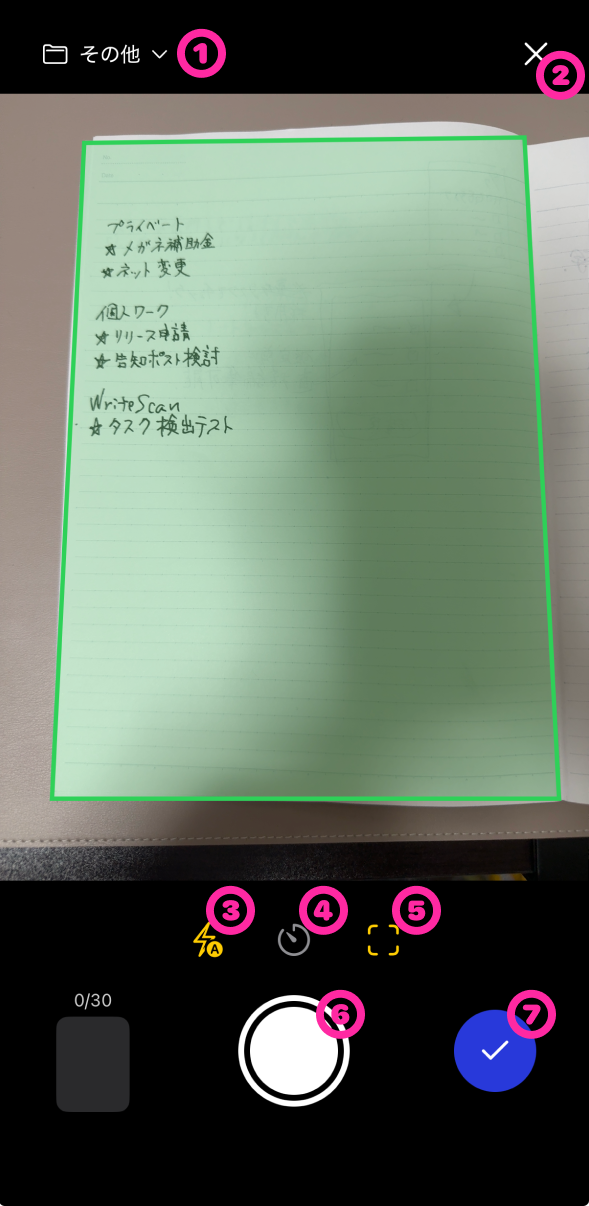
どんな画面か
追加 の入口シート、または スキャンシート の 自動シャッター から開く、連続撮影用のカメラ画面です。紙のノートを次々に撮影して、撮り終わったら 確定 してスキャンシートに進みます。
この画面で撮影しただけでは読み取りは始まりません。撮影を確定したあと、スキャンシートで保存先や読み取り設定を確認してから実行します。
この画面の構成
- 保存先ノートブックの選択 — 左上から保存先ノートブックを選びます。
- 閉じるボタン — 撮影をやめて画面を閉じます。
- フラッシュ設定 — オフ / オン / 自動を切り替えます。
- カウントダウン設定 — 撮影までの秒数を切り替えます。
- 紙面検出切替 — 紙面の検出を使うかどうかを切り替えます。
- 自動シャッター開始 / 停止ボタン — 自動シャッターを開始・停止します。
- 確定ボタン — 右下の青いチェック。撮影した画像を確定してスキャンシートへ戻ります。
- 手動撮影ボタン — 自動シャッター中でも、必要なタイミングで手動撮影できます。
できること / 使い方
-
保存先ノートブックを選ぶ
- 左上のノートブック名をタップすると、保存先を選べます。
- 未選択のままでも撮影はできますが、読み取り開始前にはスキャンシート側で保存先の確認が必要です。
-
フラッシュを切り替える
- 暗い場所ではオンまたは自動を使うと、読み取りやすい画像になりやすくなります。
- 紙質によっては反射で読みにくくなることもあります (OCR がうまくいかないとき を参照)。
-
カウントダウンを設定する
- オフ / 3 / 4 / 5 / 6 / 7 秒 から切り替えられます。
- 例: 「5 秒」を選ぶと、カウントダウン開始から 5 秒後にシャッターが切れます。
-
紙面検出を切り替える
- オンにすると、紙面の検出を使って自動シャッターを動かします。
- うまく検出されない場合は、オフにしてカウントダウン撮影に寄せると安定することがあります。
-
自動シャッターを開始 / 停止する
- 自動シャッターボタンを押すと、自動シャッターが開始します。
- 動作中は停止ボタンに変わります。
- 撮影したいページを置き、必要に応じてページをめくりながら連続撮影します。
-
手動で撮影する
- 自動シャッターの検出を待たずに、手動撮影ボタンで撮影できます。
- ページの一部だけ撮りたいときや、検出が安定しないときに使います。
-
撮影を確定する
- 右下の青いチェックを押すと、撮影した画像を確定してスキャンシートに戻ります。
- 戻ったあと、選択画像やスキャン設定を確認して読み取りを開始します。
迷いやすいポイント
- この画面で撮影しただけでは、まだ読み取りは始まりません。確定してスキャンシートに戻り、読み取り開始ボタンを押す 必要があります。
- 自動シャッターがうまく切れない場合は、紙を平らに置き、真上から撮り、影を避けてください。
- 撮り直しが多い場合は、不要な画像をスキャンシート側で削除してから読み取りを開始してください。