
ホームタブ
ピン留めされた投稿
よく見返す投稿をホーム画面の上部に固定しておく機能の使い方。
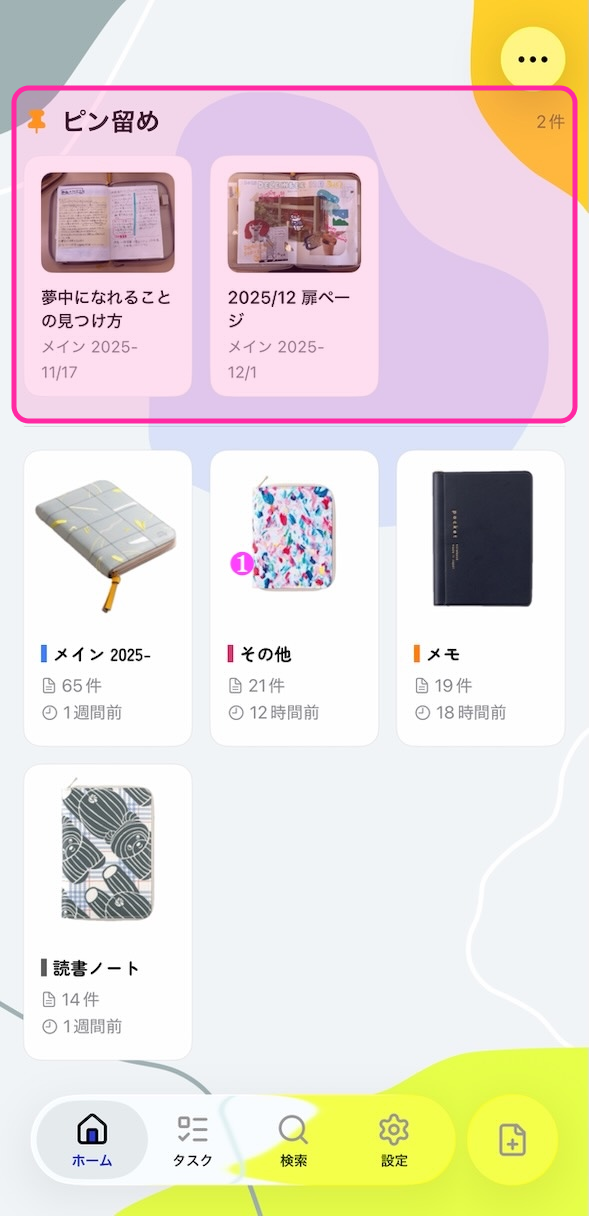
どんなエリアか
ホーム画面の上部にある、ピン留めした投稿だけを並べる横スクロール可能なカード列です。よく見返したい投稿をここに置いておくと、ノートブックを開かなくてもすぐにアクセスできます。
この画面の構成
- ピン留めカード — 一枚一枚が、ピン留めされた投稿を表します。
- 横スクロール領域 — カードが多いときは横にスワイプして続きを見られます。
できること / 使い方
-
ピン留めカード (①)
- タップでその投稿を開きます。
-
ピン留めの追加 / 解除
- この画面からは追加できません。投稿リストや投稿詳細の操作メニュー から「ピン留め」を選びます。
- 解除も同じメニューから行います。
仕様メモ
- 並び順: 投稿が最後に更新された日時の新しい順に並びます。タイトル順や手動並び替えではありません。
- 件数の上限: 特に上限はありません。ただし増えすぎると探しにくくなるので、本当によく見返すものに絞るのがおすすめです。
- 同期: ピン留めの状態は iCloud 同期に含まれるため、同じ Apple ID の他のデバイスでも同じものがピン留めされた状態で見えます (iCloud 同期で同期される内容 を参照)。
迷いやすいポイント
- ホーム画面でカードを長押ししても並び替えはできません。「ピン留めの順番を変えたい」という場合は、投稿側を開いて更新日時を更新する (= 編集して保存し直す) 必要があります。
- ピン留めしている投稿を削除すると、ピン留めも自動的に外れます。