
設定タブ
スキャン設定
写真ライブラリ保存、デフォルトノートブック、自動シャッター、自動台形補正など、撮影と読み取りの挙動を調整。
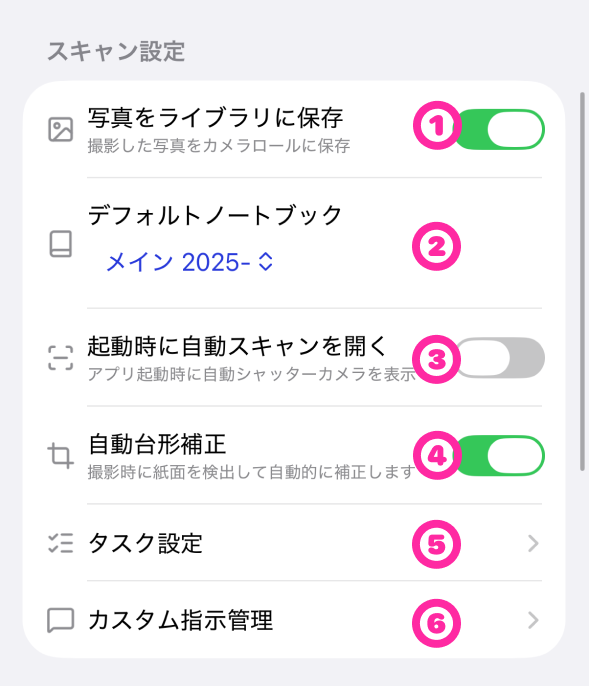
どんな画面か
スキャン (撮影 → 読み取り) のときに、アプリがどう振る舞うかを調整する画面です。デフォルト値のままでも問題ありませんが、好みのワークフローに合わせて細かく変更できます。
この画面の構成
- 写真をライブラリに保存 — 撮影した画像を iOS の写真アプリにも残すか。
- デフォルトノートブック — スキャン時に最初から選ばれるノートブック。
- 起動時に自動シャッターを開く — アプリを起動した瞬間に自動シャッター画面を開くか。
- 自動台形補正 — 撮影画像のゆがみを自動補正するか。
- タスク設定への入口 — タスク機能、タスク読み取り、リマインダー連携は別ページで。
- カスタム指示管理への入口 — AI への指示文を管理する画面へ。
できること / 使い方
-
写真をライブラリに保存 (①)
- オンにすると、撮影した元画像が iOS の写真アプリにも残ります。
- WriteScan 側で削除しても、写真アプリ側のオリジナルは残るので、画像の予備保管になります。
-
デフォルトノートブック (②)
- スキャン画面で保存先を毎回選ばなくて済むよう、既定値を決めておく設定です。
- スキャン時に保存先を変えたいときは、その場で別のノートブックを選び直せます。
-
起動時に自動シャッターを開く (③)
- オンにすると、WriteScan を開いた瞬間に自動シャッター画面が立ち上がります。
- 「とにかく撮ってから整理する」ワークフローに向きます。
-
自動台形補正 (④)
- ノートを斜めから撮ると四隅が歪みますが、これを自動で四角く整える機能です。
- オンを推奨。明らかな失敗時は手動で補正できます。
-
タスク設定 (⑤)
- タスク機能を使うかどうか、タスク読み取りやリマインダー連携の設定は タスク設定 を参照。
-
カスタム指示管理 (⑥)
- AI に「こういう形式で書き起こして」と指示するテンプレートを管理します (詳細)。
仕様メモ
- 読み取り精度に関わる設定もこの画面の中にまとまっています。困ったときに動かすのが基本で、普段はそのまま使ってかまいません。
- 既定値はバランス重視に調整されています。むやみに変更すると精度が落ちることがあります。
迷いやすいポイント
- 「写真をライブラリに保存」をオンにすると、撮るたびに写真アプリの保存先が増えていきます。容量や見栄えが気になる場合はオフのまま使うのが楽です。
- 自動台形補正は、対象がはっきり四角形に写っている場合に強く、無地の紙や境界がぼやけた撮影では失敗することがあります (OCR がうまくいかないとき を参照)。