
ホームタブ
ノートブック一覧
投稿を整理する「ノートブック」の一覧と、編集・並び替えの操作方法。
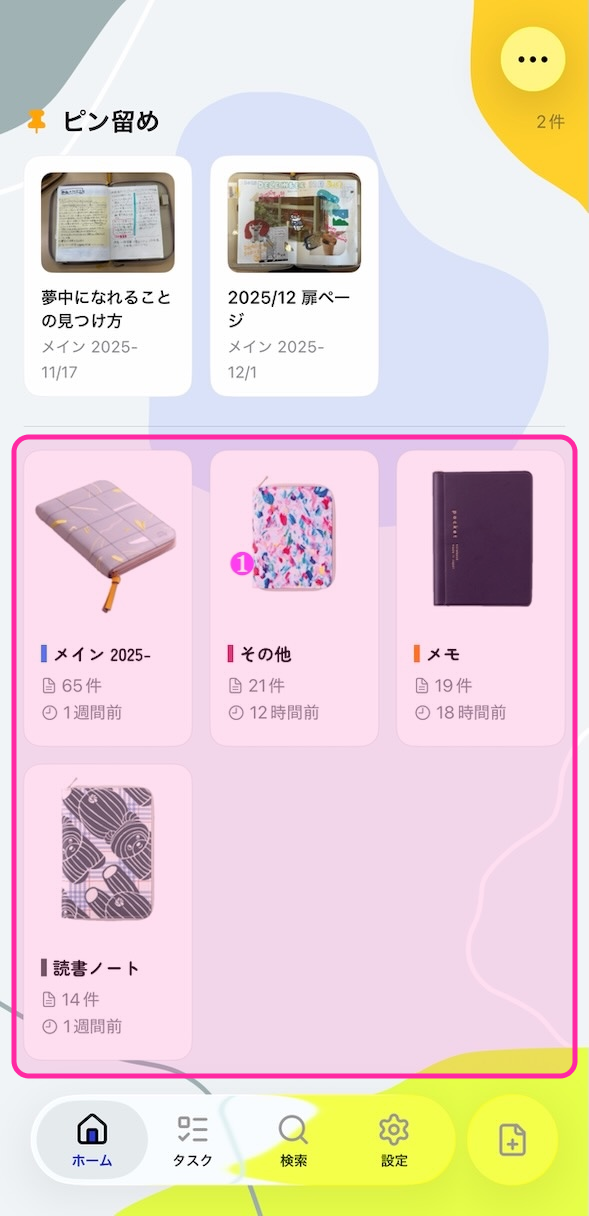
どんなエリアか
ホーム画面の下半分を占める、ノートブック (投稿をまとめる入れ物。フォルダのようなもの) のグリッド一覧です。実際の冊子ごと、プロジェクトごと、ジャンルごとなど、自由に分類して投稿を整理できます。
既存のノートブックがない状態では、最初のノートブック 「メイン」 が自動で用意されます。
この画面の構成
- ノートブックカード — 1 つ 1 つのノートブックを表すカード。中の投稿数や最終更新日時が表示されます。
- すべて — ノートブックで絞らず、全投稿を開く入口。
- 追加ボタン — 新しいノートブックを作成します。
- グリッドレイアウト — ノートブックが並ぶ一覧。
できること / 使い方
-
ノートブックカードをタップ
- そのノートブックに入っている投稿の一覧 (投稿リスト) を開きます。
- 投稿リストでは、投稿がサムネイルと本文プレビュー付きのタイムラインとして並び、月で絞り込めます。
-
すべてを開く
- ノートブックを限定せず、保存済みの投稿をまとめて表示します。
- 「どのノートブックに入れたか覚えていない」記録を探すときに使います。
-
新しいノートブックを作る
- 追加ボタンから、名前と色を決めてノートブックを作れます。
- 作成したノートブックは一覧に追加され、スキャン時の保存先としても選べます。
-
長押しで編集メニュー
- カードを長押しすると、ノートブックの 編集メニュー が表示されます。
- ここから名前の変更や色の変更、削除ができます。
-
長押ししたままドラッグで並び替え
- 長押しした後、指を離さずにドラッグすると、ノートブックの順番を入れ替えられます。
仕様メモ
- ノートブックには 名前 / 色 / カバー画像 などを設定できます。
- 並び順は手動で決めた順番が保存され、すべてのデバイスで同じ順番になります。
- スキャン時の保存先は「設定 > スキャン > デフォルトノートブック」で指定できます (スキャン設定)。
迷いやすいポイント
- ノートブックを削除すると、その中に入っている投稿も削除扱いになります。 投稿だけ残したい場合は、先に投稿を別のノートブックに移動してから、空になったノートブックを削除してください。
- 保存先を選ばずにスキャンした投稿は、デフォルトノートブックに保存されます (設定で変更可能)。