
ホームタブ
ホーム画面
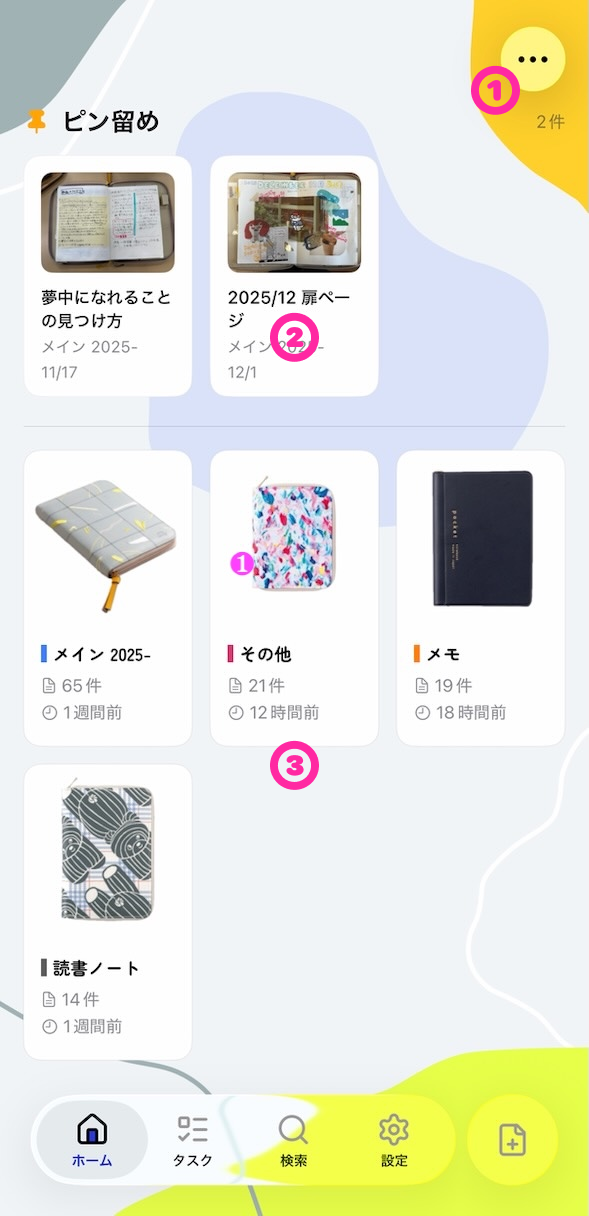
WriteScan を起動したときに最初に開く画面。ピン留め投稿、ノートブック一覧、全件表示の入口をまとめます。
どんな画面か
WriteScan を開いて最初に表示される画面です。ホームは投稿のタイムラインではなく、よく見る投稿に素早くアクセスしたり、用途別にまとめた ノートブック (投稿のフォルダ) を選んで開いたりする入口です。
初めて使うとき、既存のノートブックがない場合は、最初のノートブック 「メイン」 が自動で作成されます。
この画面の構成
- ヘッダボタン — 背景画像の変更と、全ノートブックのエクスポートができます。
- ピン留めされた投稿 — 後で見返したい投稿を上に固定して並べておけるエリア。
- ノートブック一覧 — 投稿を分類してまとめておく「入れ物」の一覧。全件表示や新規作成の入口もここにあります。
できること / 使い方
-
ヘッダボタン (①)
- 背景画像をプリセットから選ぶか、自分の写真にカスタマイズできます。
- すべてのノートブックをまとめてエクスポートできます。
- 詳しくは ヘッダメニュー を参照してください。
-
ピン留めされた投稿 (②)
- 並び順は、最後に更新された順 (新しいものが左) です。
- ピン留めの追加・解除は投稿側のメニューから行います。
- 詳しくは ピン留めされた投稿 を参照してください。
-
ノートブック一覧 (③)
- タップで開くと、そのノートブックに入っている投稿の一覧 (投稿リスト) に移動します。
- すべて を選ぶと、ノートブックで絞らず全投稿を一覧できます。
- 新しいノートブックは、このエリアの追加ボタンから作れます。
- 長押し でノートブックの編集メニュー、長押ししたままドラッグ で並び替えができます。
- 詳しくは ノートブック一覧 を参照してください。
迷いやすいポイント
- 投稿そのものをこの画面から作ることはできません。投稿は「スキャン」(画面下部のカメラボタン) から作成します。
- ノートブックを作っただけでは投稿は入りません。スキャン時に保存先のノートブックを選ぶか、後で投稿を移動します。